售后服務管理軟件在Windows操作系統的安裝與服務配置全流程
隨著企業對客戶關系維護的重視,售后服務管理軟件已成為提升服務效率、優化客戶體驗的關鍵工具。在Windows操作系統環境下,正確安裝并配置此類軟件,是確保其穩定運行、發揮最大效能的基石。本文將詳細介紹從準備到安裝,再到初步服務配置的完整步驟。
第一階段:安裝前準備工作
- 系統環境檢查:
- 操作系統:確認您的Windows版本(如Windows 10/11,或Windows Server 2016/2019/2022)滿足軟件的最低要求。通常軟件官網會提供詳細的兼容性列表。
- 硬件資源:檢查計算機的CPU、內存(RAM)和硬盤可用空間是否達到軟件推薦的配置。售后服務軟件可能涉及數據庫,對內存和存儲有一定要求。
- 必要組件:許多管理軟件依賴于特定的運行環境,例如 .NET Framework(特定版本)、Java Runtime Environment (JRE) 或 Microsoft Visual C++ Redistributable。請根據軟件說明提前安裝。
- 數據庫:確定軟件需要使用哪種數據庫(如Microsoft SQL Server Express/Standard, MySQL等)。如果是SQL Server,可能需要提前單獨安裝并配置好實例。
- 獲取安裝文件:
- 從軟件供應商的官方網站或授權渠道下載最新的正式版安裝程序。務必核對文件哈希值,確保文件完整、未遭篡改。
- 如果軟件需要許可證(License),請提前獲取許可證文件或激活碼。
- 權限與備份:
- 使用具有管理員權限的賬戶登錄Windows系統進行安裝。
- 如果是在已有系統上升級,務必對原有軟件數據和配置文件進行完整備份。
第二階段:軟件安裝步驟
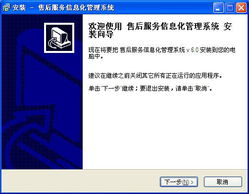
- 啟動安裝程序:找到下載的安裝文件(通常為
.exe或.msi格式),右鍵選擇“以管理員身份運行”。
- 遵循安裝向導:
- 歡迎界面與協議:閱讀并接受最終用戶許可協議。
- 選擇安裝位置:建議不要安裝在系統盤(C盤),選擇一個有足夠空間的非系統分區,路徑中最好避免使用中文和特殊字符。
- 選擇組件:根據實際需要選擇安裝“完整安裝”、“客戶端安裝”或“服務器安裝”。如果是單機使用,通常選完整安裝;如果是網絡多用戶環境,可能需要在服務器上安裝服務器組件,在客戶機上安裝客戶端。
- 數據庫連接配置(關鍵步驟):
- 如果軟件包含內置數據庫或要求新建數據庫,安裝程序通常會引導您配置。
- 您需要提供數據庫服務器地址(本地一般為
localhost或.\SQLEXPRESS)、身份驗證方式(Windows身份驗證或SQL Server身份驗證)以及對應的用戶名和密碼。
- 指定要創建的數據庫名稱,或選擇已有的數據庫。
- 配置初始參數:可能會要求設置系統管理員賬號、密碼,以及公司基本信息等。
- 完成安裝:確認所有設置無誤后,點擊“安裝”。安裝過程可能需要幾分鐘,請耐心等待直至出現“安裝完成”提示。通常建議選擇“立即重啟計算機”或“啟動售后服務管理軟件”。
第三階段:安裝后服務配置與驗證
- 首次運行與激活:
- 啟動桌面快捷方式或開始菜單中的程序。首次運行可能需要進行許可證激活,輸入激活碼或導入許可證文件。
- 使用安裝時設置的管理員賬號登錄系統。
- 基礎服務配置:
- 人員與權限:創建服務工程師、客服人員等用戶賬號,并按照角色(如管理員、工程師、客服代表)分配相應的操作權限。
- 服務流程設置:配置符合您業務的服務工單流程狀態(如“新建”、“處理中”、“待反饋”、“已完成”)。
- 知識庫與模板:初步建立常見問題(FAQ)知識庫,設置郵件、短信通知模板。
- 數據源整合(如需要):配置與公司客戶資料、產品信息等現有系統的數據接口。
- 服務驗證與測試:
- 創建一個測試工單,模擬從客戶報修到工程師處理、再到關閉的完整流程。
- 測試郵件/短信通知功能是否正常。
- 嘗試在不同客戶端(如果有多用戶)登錄,驗證權限控制和數據同步。
第四階段:后續維護與服務支持
- 定期更新:關注軟件廠商發布的補丁和更新版本,及時升級以獲得新功能和安全性修復。
- 數據備份:定期(每日/每周)備份軟件數據庫,可將備份任務設置為自動運行。
- 服務支持:記錄軟件供應商的技術支持聯系方式。當遇到無法解決的問題時,應能清晰描述問題現象、系統環境及已嘗試的步驟,以便快速獲得幫助。
通過以上系統化的步驟,您可以成功在Windows環境下部署售后服務管理軟件,并為其穩定、高效的運行奠定堅實基礎,從而真正賦能您的售后服務團隊,提升客戶滿意度和企業運營效率。