在卸載軟件或更換版本后,殘留的服務(wù)項(xiàng)(Service)是許多用戶面臨的常見問題。這些服務(wù)項(xiàng)不僅占用系統(tǒng)資源,還可能影響新軟件的安裝與運(yùn)行。本文將介紹幾種快速、有效地清除軟件殘留服務(wù)項(xiàng)的方法,幫助您保持系統(tǒng)清潔與高效。
一、理解軟件殘留服務(wù)項(xiàng)
軟件服務(wù)項(xiàng)是操作系統(tǒng)(如Windows)中以后臺方式運(yùn)行的程序組件,通常用于執(zhí)行特定功能(如更新檢測、系統(tǒng)監(jiān)控等)。當(dāng)軟件卸載不徹底時,其對應(yīng)的服務(wù)項(xiàng)可能仍保留在系統(tǒng)中,顯示為“禁用”或“手動”狀態(tài),但注冊表與系統(tǒng)文件夾中仍存在相關(guān)文件與配置。
二、清除殘留服務(wù)項(xiàng)的方法
1. 使用系統(tǒng)自帶工具(SC命令)
Windows系統(tǒng)內(nèi)置的SC(Service Control)命令可通過命令行快速刪除服務(wù)項(xiàng)。操作步驟如下:
- 以管理員身份打開命令提示符(CMD)或PowerShell。
- 輸入命令
sc delete [服務(wù)名稱],其中“[服務(wù)名稱]”需替換為目標(biāo)服務(wù)的實(shí)際名稱(可通過“services.msc”查看)。 - 執(zhí)行后重啟系統(tǒng),殘留服務(wù)項(xiàng)將被移除。
2. 通過注冊表編輯器手動刪除
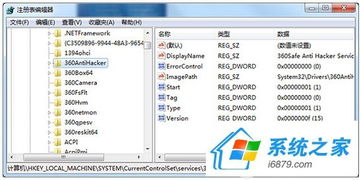
服務(wù)項(xiàng)信息通常存儲在注冊表中,手動刪除需謹(jǐn)慎操作:
- 按Win+R鍵,輸入“regedit”打開注冊表編輯器。
- 導(dǎo)航至路徑:
HKEY<em>LOCAL</em>MACHINE\SYSTEM\CurrentControlSet\Services。 - 查找與殘留軟件相關(guān)的服務(wù)項(xiàng)文件夾,右鍵刪除。
- 完成后重啟計(jì)算機(jī)以使更改生效。
3. 利用第三方清理工具
對于不熟悉命令或注冊表的用戶,推薦使用專業(yè)工具:
- CCleaner:提供“工具”菜單中的“服務(wù)”管理功能,可識別并禁用或刪除無用服務(wù)。
- Revo Uninstaller:在卸載軟件時深度掃描殘留文件、注冊表項(xiàng)及服務(wù)。
- Windows Sysinternals Suite:其中的“Autoruns”工具能全面管理系統(tǒng)啟動項(xiàng)與服務(wù)。
4. 服務(wù)管理控制臺輔助清理
- 打開“運(yùn)行”對話框(Win+R),輸入“services.msc”進(jìn)入服務(wù)管理界面。
- 查找目標(biāo)殘留服務(wù),右鍵選擇“屬性”,記錄服務(wù)名稱后停止并禁用。
- 結(jié)合SC命令或注冊表編輯完成刪除。
三、注意事項(xiàng)
- 備份重要數(shù)據(jù):操作前建議備份注冊表或創(chuàng)建系統(tǒng)還原點(diǎn),以防誤刪關(guān)鍵服務(wù)導(dǎo)致系統(tǒng)異常。
- 確認(rèn)服務(wù)來源:避免刪除系統(tǒng)核心服務(wù)(如Windows Update、安全中心等),僅針對已卸載軟件的殘留項(xiàng)。
- 重啟生效:多數(shù)刪除操作需重啟后才能完全清除痕跡。
四、預(yù)防殘留服務(wù)項(xiàng)的建議
- 使用軟件自帶的卸載程序,并選擇“完全卸載”選項(xiàng)。
- 定期使用清理工具掃描系統(tǒng),及時移除冗余組件。
- 在安裝軟件時,自定義安裝路徑與組件,減少非必要服務(wù)的添加。
通過上述方法,您可以高效清理軟件殘留服務(wù)項(xiàng),提升系統(tǒng)運(yùn)行效率。若遇到復(fù)雜問題,建議咨詢專業(yè)人士或查閱官方文檔,確保操作安全。